会場ではよく聞こえているのに、オンラインの社員から「声が小さい」と連絡が来る。遠隔の発表者が話すと、同じ声が二重に聞こえる。ハイブリッド会議では、会場の音響とオンラインの音声を一緒に考えないと、こうした問題が起こりやすくなります。
GROWSの島田です。会議で最初に届けたいのは、話している人の言葉です。静岡の本社と浜松、沼津などの拠点をつなぐ場を想定し、担当者が技術スタッフと確認しておきたい音声の準備を整理します。機材の名前より、誰の声をどこへ届けるかから考えましょう。
会場向けの音と、遠隔向けの音を分けて確認する
会場のスピーカーから声が出ていても、その声がオンラインへ送られているとは限りません。逆に、オンラインへは届いていても、会場の後方では聞き取りにくい場合があります。聞く場所ごとに確認する必要があると、準備の最初に共有します。
司会、会場の登壇者、会場から質問する社員、遠隔の発表者、映像の音など、会議で使う音を一覧にします。それぞれを会場、オンライン、録画へ届ける必要があるかを整理すると、技術担当者へ要件を伝えやすくなります。
一方向の配信と、遠隔参加者も発言する会議では、必要な構成が異なります。途中からオンラインの質疑を加えると、音声の経路を見直す必要がある場合があります。企画の段階で、誰が発言するかを技術担当者へ伝えておきましょう。
同じ部屋の端末が、別々に音を出さないようにする
同じ会議室で複数の端末が音声を有効にしていると、音が回り込む原因になることがあります。Zoomの公式案内でも、同じ部屋で複数の端末が音声を使うことは、エコーの原因として挙げられています。会場で音を受け持つ端末を決め、ほかの端末の使い方を案内します。
資料を見るために参加者が自分の端末で接続する場合も、マイクだけでなくスピーカー側の扱いを確認します。マイクを消したから問題ないと決めつけず、会議の構成に合う音声への接続方法を、使用するサービスの公式案内と技術担当者に確認してください。
遠隔の拠点でも同じ確認が必要です。主催会場だけを整えても、別の会議室で複数の音が出ていれば、全体へ影響する場合があります。各拠点の担当者を決め、開場前に同じ項目を確認できるようにします。
マイクは、話す場所と動きに合わせて選ぶ
演台で話す人、舞台を移動する人、客席から質問する人では、使いやすいマイクが違います。どこで話すか、手に資料を持つか、複数人で交代するかを伝え、会場や技術担当者と選びます。マイクの本数だけを先に決めないようにしましょう。
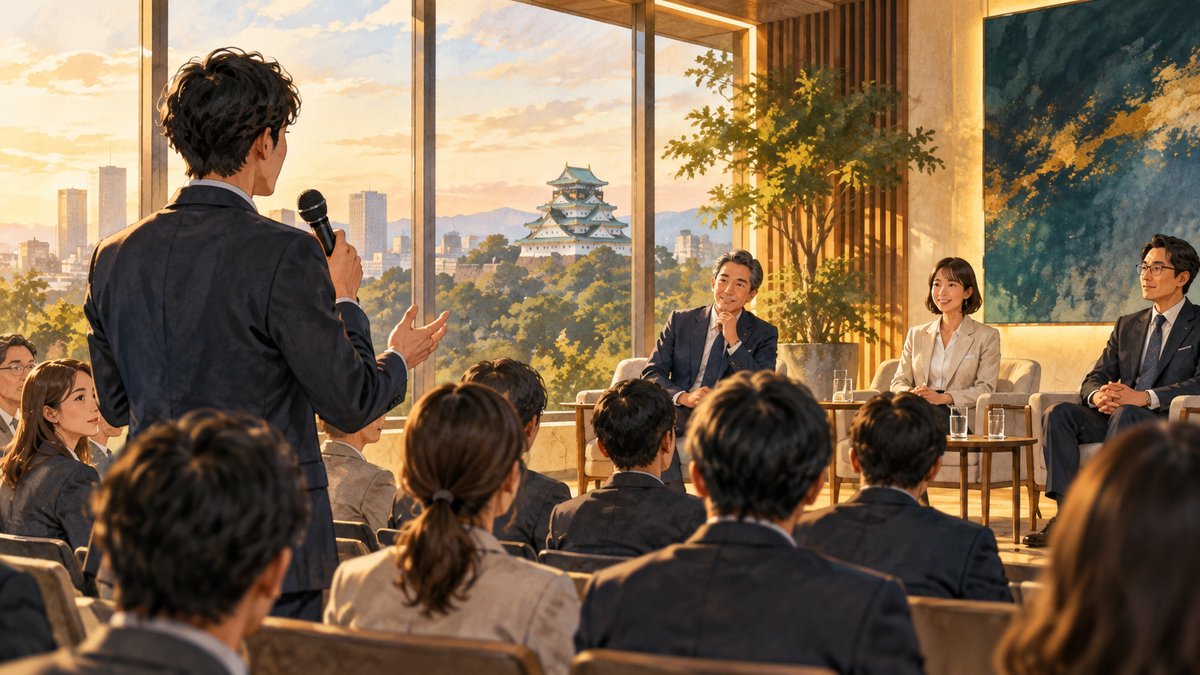
会場の質問者がマイクを使わずに話すと、近くの人には聞こえてもオンラインへ届かない場合があります。質問はマイクが届いてから始めてもらう、司会が内容を確認して伝えるなど、進行側の準備も必要です。機材だけでなく、参加者の話し方を案内します。
登壇者には、実際に使うマイクで話してもらい、持つ位置や声の大きさを確認します。資料を読むために顔が下を向く、画面を見るために横を向くなど、本番の動きも試します。静止した状態の確認だけでは、実際の聞こえ方を判断しきれません。
遠隔発表者の声は、本番の場所で試す
遠隔から登壇する社員には、本番で使う場所と端末で接続してもらいます。普段のオンライン会議で問題がなくても、当日は別の部屋や機材を使う場合があります。周囲の話し声、空調などの音、端末の位置を含めて確認します。
ヘッドセットなどを使う場合も、接続しただけで正しい入出力先になっているとは限りません。使用するマイクとスピーカーが選ばれているかを、サービスの設定で確認します。機器の切り替えや接続し直しを行った場合は、再度音を確かめましょう。
遠隔発表者へは、出番の前に連絡する方法、話し始める合図、終わった後の動きを伝えます。司会の声と運営からの連絡が重ならないよう、聞く経路を整理します。発表者が自分で判断して音を切り替え続けなくてもよい状態を作ります。
映像の音は、画面共有だけで届くと思わない
発表資料の画面が見えていても、動画の音が同じように送られるとは限りません。映像を再生する端末、会場へ出す音、オンラインへ送る音を確認します。使うシステムによって操作が異なるため、最新の公式案内に沿って設定を確かめます。
リハーサルでは、映像の最初から最後まで、実際の再生方法で確認します。途中から音楽が入る、話し声が小さい、終わりに音が残るなど、部分的な再生では気づきにくいことがあります。会場と遠隔の両方で聞いてもらい、内容が理解できるかを確かめましょう。
映像の後に司会や登壇者が話す場合、音の切り替えも確認します。映像の音が止まっても、マイクが使える状態になっていなければ間が空きます。再生する担当とマイクを扱う担当が、どの合図で動くかを共有しておきます。
音を確認する人は、配信を受ける側にも置く
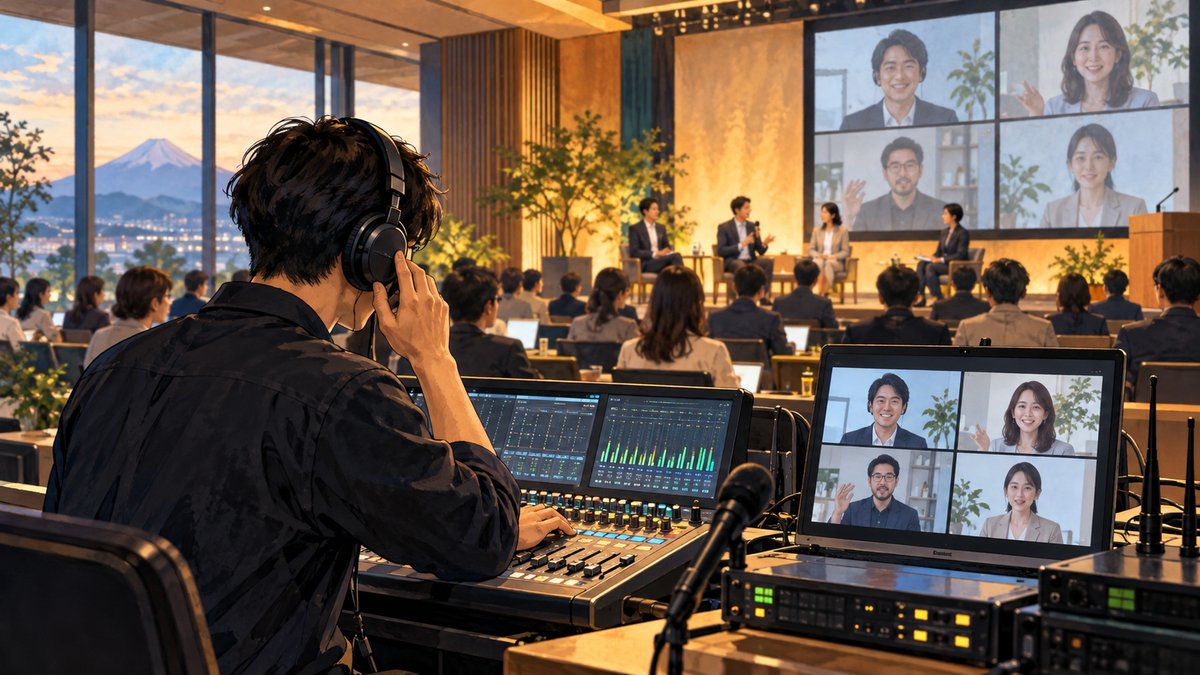
操作する人が会場の音だけを聞いていると、オンライン側の問題に気づけない場合があります。別の場所から会議へ参加し、実際に届く音を確認する担当を置く方法があります。会場内で確認端末のスピーカーを鳴らさないよう、使い方を整理します。
確認する内容は、音が出ているかだけではありません。言葉が聞き取れるか、音量の差が大きくないか、同じ声が重ならないか、映像と話す内容が合っているかを見ます。問題があれば、何の場面でどのように聞こえたかを技術担当へ伝えます。
「音がおかしい」だけでは、原因を探しにくくなります。会場の司会だけ聞こえない、遠隔発表者の声が途切れる、動画の音だけ小さいなど、現象を分けて伝えると確認しやすくなります。連絡する窓口を決め、複数人が同時に操作指示を出さないようにします。
本番前は、発言者が切り替わる場面を通す
司会から会場の登壇者へ、会場から遠隔へ、映像から質疑へと切り替わる場面は、複数の操作が関わります。個別のマイク確認に加え、会議の順番に沿って短く通してみます。音を出す人と止める人が、同じ合図を理解しているかを確かめましょう。
進行表には、発言者、使うマイク、映像の有無、遠隔とのやり取りを記載します。司会の言葉だけの台本では、技術担当が必要な操作を読み取りにくい場合があります。場面番号をそろえ、変更があったときに同じ箇所を指して話せるようにします。
質疑では、質問者のマイクを回す時間も必要です。司会が次の質問を急いで促すと、準備が整う前に話し始めてしまいます。遠隔参加者の返事を待つ間も含め、通信と人の動きに合う進行を試しておきます。
会場へは、接続したい機材と会議の内容を伝える
会場にマイクやスピーカーが常設されていても、外部の配信機材とそのまま接続できるとは限りません。会場の音響設備を誰が操作するか、外部機材を持ち込めるか、接続の確認時間を取れるかを相談します。端子や信号の条件などの具体的な確認は、技術担当者同士で行うと確実です。
会場へ問い合わせる際は、会議の人数と時間に加え、遠隔から発言する人がいること、動画を流すこと、質疑を行うことを伝えます。単にオンライン配信をしたいという説明では、必要な構成が伝わらない場合があります。参加方法の図を共有すると、確認の抜けを減らせます。
通信回線についても、利用できる場所や条件を施設側と確認します。接続できたという確認だけでなく、本番で使う機材と方法で試す時間を設けます。予備の回線や端末を用意する場合は、切り替える担当と手順も決め、置いてあるだけの予備にしないようにします。
一般のオンライン参加者にも、確認する方法を示す
参加者向けの案内には、接続する時刻、音を確認する時間、聞こえない場合の問い合わせ先を載せます。会議が始まる前に音声確認ができると、本人の端末の問題を見つけやすくなります。問い合わせ先は、進行中でも対応できる担当へ設定しましょう。
参加者から音が聞こえないと連絡が来た場合は、一人だけの状況か、同じ拠点の全員か、複数拠点で起きているかを確認します。個別の端末の問題と、主催側の送信の問題では対応が変わります。受付する担当がこの違いを聞き取れる案内を用意しておくと役立ちます。
発言しない参加者のマイクの扱いや、質問する方法も事前に伝えます。会議中に個別の操作案内が続かないよう、参加方法をまとめておきます。ただし、画面の名称や設定はサービスの更新で変わる場合があるため、開催前に案内を確認します。
確認した設定を、当日の担当へ引き継ぐ
リハーサルで問題がなかった構成を、本番直前に理由なく変えないことが大切です。使う端末、接続、音量の目安、担当者を記録し、交代するスタッフにも共有します。変更が必要な場合は、その影響を技術担当が確認し、関連する音を再度試します。
終了後は、問題の起きた場面と対応を残します。次回も同じ会場を使う場合でも、機材や参加方法が変われば確認は必要です。前回の記録を出発点にしながら、今回の条件で確かめる姿勢を保ちましょう。
問題が起きたら、症状を切り分けて対応する
本番で音の問題が起きた場合は、全員が設定を変え始めないようにします。技術担当が状況を確認し、司会は参加者へ必要な案内をします。接続やマイクを一つずつ確認できるよう、操作する担当を決めておくことが大切です。
復旧までの間、資料を先に確認してもらう、別の項目へ進む、短い休憩を入れるなど、進行の選択肢を準備します。聞こえないまま大切な説明を続けず、どこから再開するかを主催者が判断します。後から確認できる資料や録画の扱いも考えておきます。
静岡のハイブリッド会議では、会場とオンラインを別々の参加者として確認し、同じ内容へ参加できる状態を作ることが重要です。GROWSは、会議の発言と映像の流れを整理し、技術と進行が連携できる準備を支援します。
この記事を書いた人
島田 忍
株式会社GROWS代表取締役。周年イベント、社内表彰式、キックオフ、内定式など、インナーブランディングを軸に企業イベントをプロデュース。企画から現場の運営まで携わり、組織の想いを伝え、人と人をつなぐイベントづくりに取り組んでいます。
GROWS代表メッセージ ↗